Геймпады: безопасная проверка симптомов
Проверяем поведение контроллера без вскрытия: отделяем настройки игры и соединения от устойчивого аппаратного симптома, фиксируем результат и не разбираем геймпад без инструмента и опыта. Мы опираемся на практику ремонта геймпадов в мастерской РемТех в Минске.

Как пользоваться материалами о геймпадах
Раздел подходит владельцам DualSense, DualShock, Xbox Controller, Joy-Con и других контроллеров, когда нужно проверить дрифт, зарядку, кнопки или соединение без вскрытия. Сначала уточните модель и способ подключения, сравните поведение по кабелю и беспроводной связи, а затем повторите симптом в другой игре или на другом устройстве. Так настройки и особенности конкретной игры не смешиваются с неисправностью.
Для стиков полезно записать отклонение в покое и проверить полный круг хода без сильного давления. При проблемах с зарядкой используйте исправный кабель с передачей данных и осмотрите USB-C только снаружи. Остановите проверку, если порт шатается, корпус греется, батарея вздулась, контроллер контактировал с жидкостью или после падения появились посторонние звуки.
Перед визитом сохраните результат браузерного теста, название платформы, версию прошивки и краткую последовательность действий, после которой возникает сбой. Эти сведения помогают выбрать измерения для стика, разъёма, аккумулятора или платы. Материалы не предлагают разбирать контроллер дома и не подменяют диагностику: они помогают безопасно подтвердить повторяемость симптома.
Материалы категории
Ответ — в первых абзацах, затем безопасная проверка и признаки, когда пора остановиться.
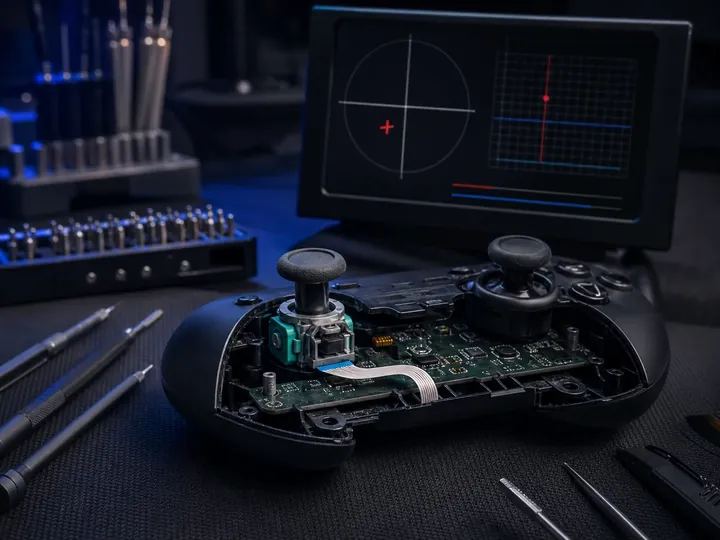
Hall, TMR и обычные стики: что выбрать
Чем отличаются обычные, Hall и TMR стики геймпада. Совместимость, диагностика, выбор работы и проверка результата без обещаний вечного ремонта.
Читать материал →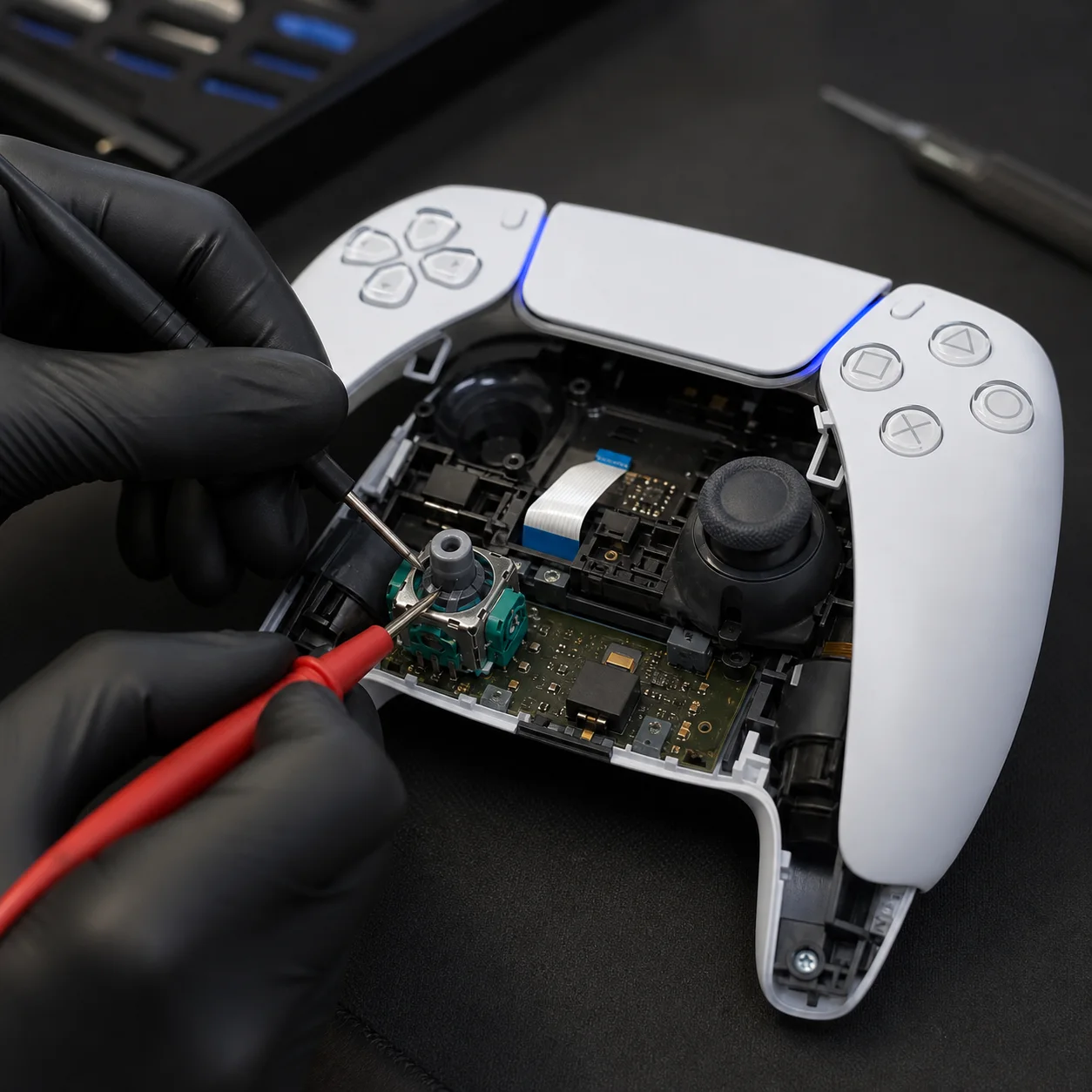
DualSense не заряжается: кабель, USB-C, батарея или плата
Что проверить, если DualSense не заряжается: кабель с передачей данных, USB-порт, настройки питания, разъём USB-C и признаки неисправности батареи.
Читать материал →Дрифт стика: что это и как проверить отклонение до ремонта
Как распознать дрифт стика, исключить настройки игры и проверить центр и полный ход геймпада в браузере без разборки контроллера.
Читать материал →Обсудить неисправность с мастером
пр-т Рокоссовского 17/1
Серебрянка · Ленинский район
Пн–пт 10:00–19:00
Сб 10:00–15:00
Гарантия — до 12 месяцев, точный срок в акте. Большинство ремонтов — от 1 часа до 2 дней. Курьера и выезда нет. Воскресенье — выходной.